【保存版】Windows11 月1のアップデートで何が起きる?
【保存版】Windows11 月1のアップデートで何が起きる?
目次
スケジュール・よくある不調・遅くなる原因と対策をやさしく解説
Windows11を使っていると、
「毎月アップデートが来るけど、正直よく分からない」
「更新したあと、PCが重くなる気がする」
そんな声をよく聞きます。
この記事では、
- ✔ Windows11の月1回アップデートのスケジュール
- ✔ 更新後に動作が遅くなる理由
- ✔ よくあるトラブルと事前・事後の回避方法
を、初心者の方にも分かるようにまとめました。
Windows11 月例アップデートのスケジュール
Windows11のアップデートは、基本的に
毎月1回、決まったタイミングで配信されます。
■ 基本ルール
- 毎月 第2火曜日(米国時間)
- 日本では その翌日(水曜日)前後 に配信されることが多い
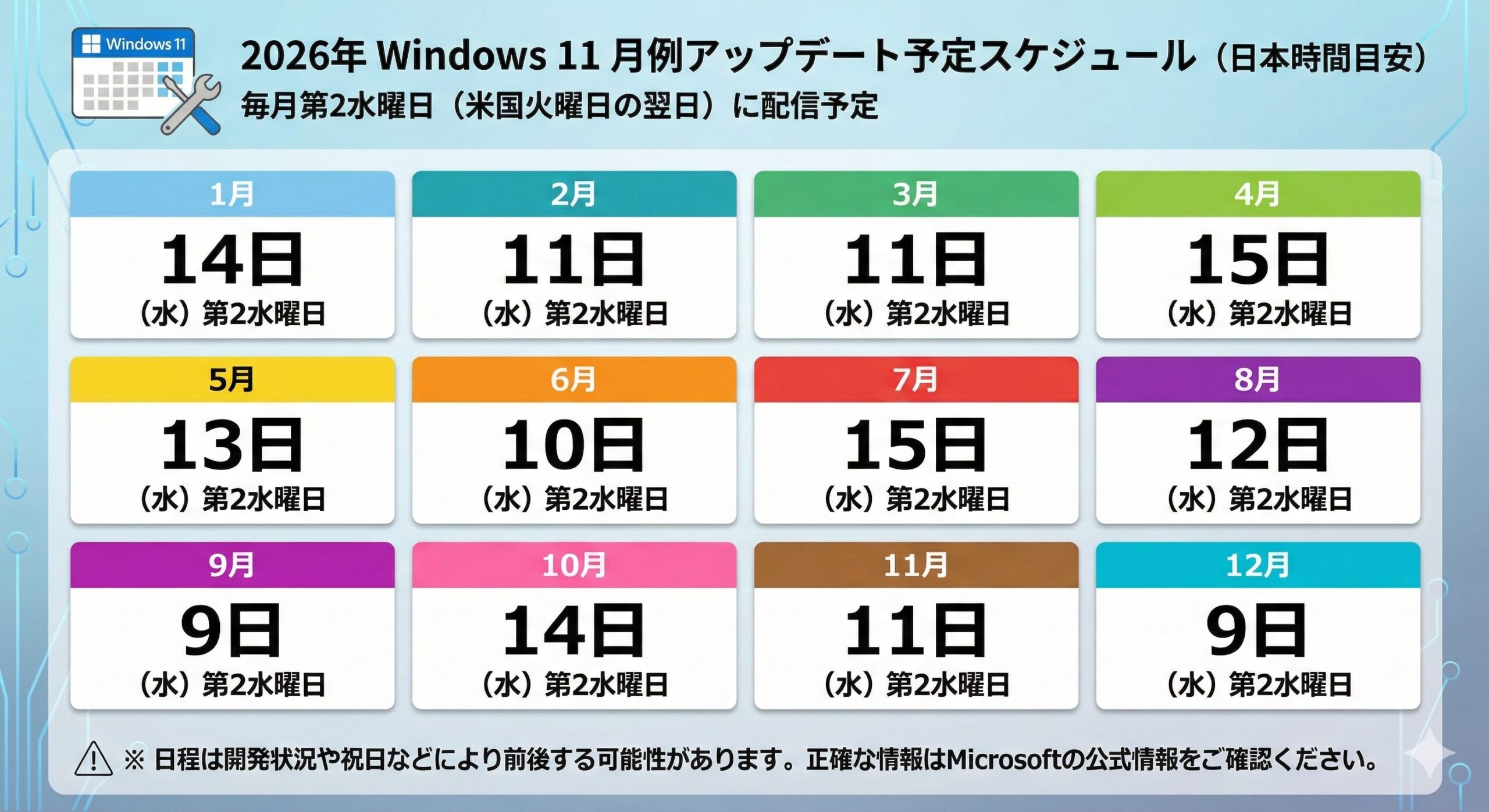
■ 今年(1年分)の目安スケジュール(日本時間)
※祝日や内容によって前後することはありますが、
**「だいたい毎月第2水曜」**と覚えておくと十分です。
そもそも、月1回のアップデートって何をしているの?
この月例アップデートでは、主に次のことが行われます。
- セキュリティの穴(ウイルス対策)
- 不具合の修正
- Windows内部の調整
つまり、やらないと危険になる更新です。
「面倒だから止める」というものではありません。
アップデート後に「PCが遅くなる」と感じる理由
ここが一番よくある質問です。
結論から言うと、
更新直後は一時的に重くなりやすいのが普通です。
■ 主な理由
- Windowsが内部で整理作業をしている
- ファイルの最適化・検索準備をしている
- ウイルスチェックが強化されている
これらは 画面には見えませんが、裏で動いています。
実は多い「何もしなくても直る」ケース
更新後に重くなった場合、
- 電源を入れたまま 10〜30分放置
- もう一度再起動
これだけで元に戻ることがとても多いです。
👉 更新直後に「すぐ作業しない」ことが最大のコツです。
月例アップデートで起きやすいトラブルと対処法
① 動作が遅い・反応が悪い
対処
- しばらく待つ
- 再起動をもう1回
② 起動に時間がかかる
対処
- 更新直後は1回目の起動が遅くなりがち
- 2回目以降で改善することが多い
③ インターネットが不安定になる
原因
- ネットワークの設定やドライバーが更新の影響を受ける
対処
- Wi-Fiを一度切ってつなぎ直す
- PCを再起動
④ プリンターが動かない
原因
- 更新とプリンタードライバーの相性問題
対処
- プリンターの電源を入れ直す
- それでもダメならドライバー再インストール
トラブルを防ぐ「更新前」のおすすめ習慣
✔ 更新前にやっておくと安心なこと
- 大事な作業は更新前に終わらせる
- 空き容量を少し確保しておく
- 授業・会議・提出直前の更新は避ける
特に学校や仕事で使うPCは、
「前日の夕方」や「週末」更新が安全です。
どうしてもおかしいときは?
それでも明らかにおかしい場合は、
- 更新を一度取り消す
- 専門家に相談する
という選択もあります。
「我慢して使い続ける」必要はありません。
まとめ|月1回の更新は怖がらなくて大丈夫
- Windows11のアップデートは 毎月ほぼ同じ時期
- 更新直後に重くなるのは よくある一時的な現象
- 多くは「待つ・再起動」で解決
- 事前に予定を組めばトラブルは防げる
📩 お困りのときはお気軽にご相談ください
ファーストフォースでは、
- Windowsアップデート後の不調相談
- 動作が遅いPCの点検
- 学校・家庭・仕事用PCの環境改善
なども承っています。
「これって普通?」「更新していいの?」
そんな小さな疑問でも大丈夫です。
👉 お問い合わせはホームページからどうぞ。