【初心者向け】パソコンが変だな?と思ったら

まず「再起動」してみてください
「急に動きが重くなった」
「Wi-Fiがつながったり切れたりする」
「プリンターが反応しない」
こういう“よくある不調”は、故障ではなく、一時的な状態の乱れで起きていることが少なくありません。
そんなときにまず試してほしいのが、
- 再起動
- 完全シャットダウン → 電源ON
です。難しい操作はほぼ不要で、これだけで直ることもよくあります。
なぜ再起動で直ることがあるの?(やさしく解説)
パソコンは使い続けていると、内部でたくさんの作業(処理)が積み重なります。
その結果、目に見えない“つまずき”が起きて、
- 動作が重くなる
- 一部の機能が反応しない
- 接続が不安定になる
といった症状が出ることがあります。
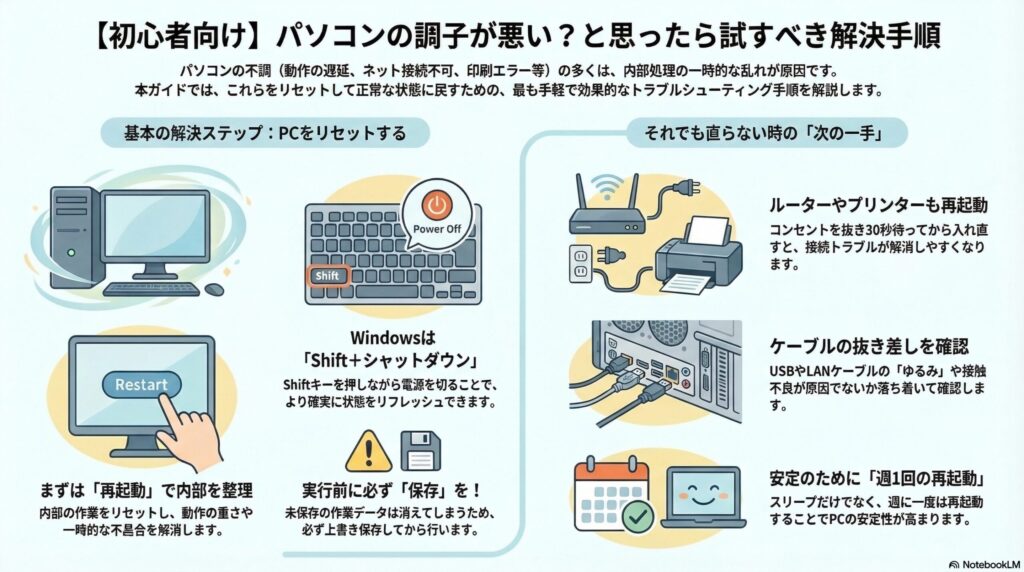
再起動は、いったん内部を整理してリセットする操作です。
「いったん閉じて、開き直す」だけでスムーズに戻る――そんなイメージでOKです。
まずはこれ:再起動(いちばん手軽)
Windowsの再起動
- 画面下の スタート(Windowsマーク) をクリック
- 電源 をクリック
- 再起動 をクリック
Macの再起動
- 画面左上の 🍎(Appleマーク) をクリック
- 再起動… をクリック
- 表示に従って進めます(作業中なら保存してから)
次にこれ:完全シャットダウン → 電源ON(よりスッキリ)
「再起動しても直らない」
「ずっと電源を切っていない気がする」
そんなときは、完全に電源を落としてから入れ直すのが効果的です。
Windows:完全シャットダウン(おすすめ)
- スタート → 電源 をクリック
- Shiftキーを押しながら「シャットダウン」をクリック
- 電源が切れたら 10〜30秒待つ
- ふだん通りに電源ON
※Shiftを押すと、よりしっかり終了しやすくなります。
Mac:シャットダウン
- 🍎(Appleマーク) → システム終了…
- 電源が切れたら 10〜30秒待つ
- 電源ON
再起動で直りやすい「よくある症状」
ネット・Wi-Fi関係
- Wi-Fiがつながらない/切れる
- 「接続済み」なのにサイトが開かない
- 動画が止まる/読み込みが遅い
プリンター関係
- 印刷できない
- プリンターが見つからない
- 印刷が途中で止まる/エラーが出る
動作全般
- 画面が固まる
- アプリが起動しない/落ちる
- なんとなく全体的に重い
それでも直らないときの「次の一手」(初心者向け)
1)ネットが不調なら「ルーター」も再起動
パソコン側だけでなく、Wi-Fiの機械(ルーター)が原因のことも多いです。
- ルーターの電源を抜く(コンセントから)
- 30秒待つ
- 電源を入れ直す
- 1〜3分待つ(起動に時間がかかります)
※かなりの確率で改善します。
2)プリンターが不調なら「プリンター本体」も電源OFF→ON
- プリンターの電源を切る
- 10秒待つ
- 電源を入れ直す
3)ケーブル類も一度抜き差し(落ち着いて)
- USBケーブル
- LANケーブル
- プリンターの接続ケーブル
など、ゆるみや接触不良で止まることもあります。
先にこれだけ:再起動前は「保存」だけお願いします
再起動・シャットダウンをする前に、作業中のものは
- Word / Excel
- 写真編集
- 入力途中の画面(フォームなど)
を上書き保存しておくと安心です。
まとめ:困ったら「再起動 → 完全シャットダウン」が基本
- 再起動
- ダメなら 完全シャットダウン → 電源ON
- ネットなら ルーター再起動
- 印刷なら プリンター再起動
この順番だけでも、初心者の「困った」はかなり解決できます。
よくある質問(FAQ)
Q1. 「シャットダウン」と「再起動」って何が違うの?
再起動は「いったん電源を切って、すぐ自動で入れ直す」操作です。
シャットダウンは「電源を切って終わる」操作で、その後は自分で電源ボタンを押して起動します。
迷ったら、まずは 再起動でOKです。
Q2. 再起動したらデータが消えませんか?
基本的に、保存してあるデータ(写真・書類など)は消えません。
ただし、保存していない作業(書きかけの文章など)は消えることがあるので、再起動の前に保存だけしてください。
Q3. 電源ボタン長押しで切ってもいいですか?
どうしても画面が固まって動かない場合は、最終手段として使うことがあります。
ただし、データに影響が出ることがあるので、普段は
「再起動」や「シャットダウン」をメニューから行うのがおすすめです。
Q4. Wi-Fiが不安定です。パソコンだけ再起動すればいい?
まずはパソコンの再起動でOKです。
それでも改善しないときは、ルーター(Wi-Fiの機械)も再起動すると直ることが多いです。
Q5. プリンターが反応しません。何から試せばいいですか?
おすすめの順番はこれです。
- パソコンを再起動
- プリンターを電源OFF→ON
- ケーブルを抜き差し(またはWi-Fi接続ならルーター再起動)
これでもダメなら、機種名と状況(エラー表示など)を控えて相談すると早いです。
Q6. どのくらいの頻度で再起動すればいい?
「毎日必ず」までは不要ですが、
なんとなく重い・調子が変と感じたら、再起動はおすすめです。
特に、ずっとスリープだけで使っている場合は、週1回程度の再起動で安定しやすくなります。
今日のまとめ(画像)
困ったときはご相談ください(ファーストフォース|北上のPCサービス)
「どこを押せばいいかわからない」
「やってみたけど不安」
「エラーが出て止まった」
状況を一緒に整理して、いちばん安全な手順でご案内します。