タブとスペースの違い|スペース連打を卒業しよう
タブとスペースの違い スペース連打を卒業しよう
Word365で文書を作っていると、
「項目名と内容をきれいに並べたい」
「名前と電話番号をそろえて見やすくしたい」
「なんとなく整えたつもりなのに、あとでズレてしまう」
そんなことはありませんか?
このとき、初心者の方ほどやりがちなのが、スペースキーを何回も押して位置を合わせる方法です。
ですが、Wordには、文字をそろえるための専用の機能としてタブがあります。Wordでは、ルーラーを使ってタブやインデントを設定でき、ルーラーが表示されていない場合は [表示]→[ルーラー] で表示できます。
この記事では、Word365で「わかっていそうで、意外とあやふや」になりやすい、タブとスペースの違いを初心者向けにわかりやすく解説します。
Wordで文字をそろえたいとき、スペースで調整していませんか?
たとえば、次のような形にしたいとします。
氏名 山田 太郎
電話番号 090-1234-5678
住所 岩手県北上市……
このとき、スペースを何回も入れて見た目をそろえている方は少なくありません。
でもこの方法だと、文字数が変わったときにズレやすく、あとで修正すると全体のバランスが崩れやすくなります。
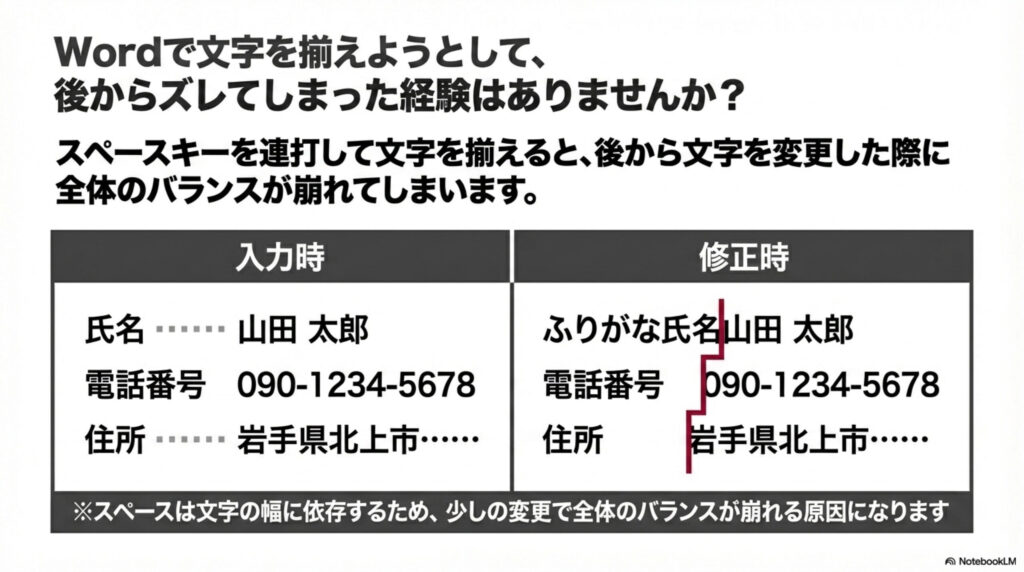
Wordには、こうした“そろえるための位置”を設定するタブ位置があります。Microsoftのサポートでも、タブ位置は文字列を左揃え・中央揃え・右揃え、または小数点位置でそろえるために使えると案内されています。
タブとは何か
タブは、文字を入力し始める位置をきちんと決めるための機能です。
スペースのように空白をいくつも並べるのではなく、あらかじめ決めた位置に文字をそろえられるのが大きな特徴です。
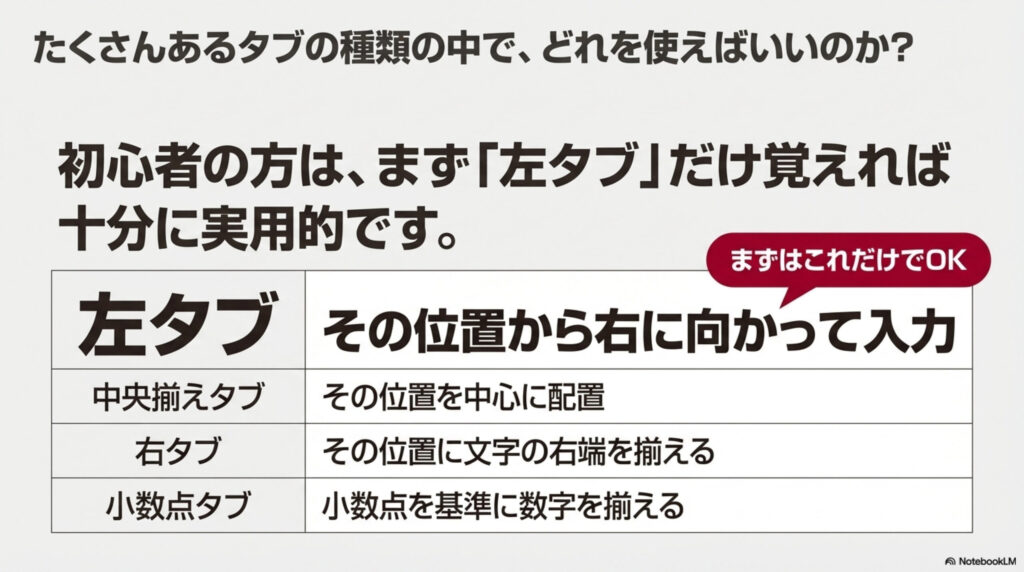
Wordでは、主に次のようなタブ位置が使えます。
- 左タブ … その位置から右に向かって入力する
- 中央揃えタブ … その位置を中心に文字を配置する
- 右タブ … その位置に文字の右端をそろえる
- 小数点タブ … 小数点を基準に数字をそろえる
これらのタブの種類は、ルーラー左端のタブ セレクターから選べます。
初心者の方は、まずは左タブだけ覚えれば十分です。
実際の文書では、項目名と内容をそろえる場面の多くが、この左タブで対応できます。
スペースとタブはどう違う?
見た目だけでいうと、スペースでも少しはそろって見えることがあります。
ですが、使い方としてはかなり違います。
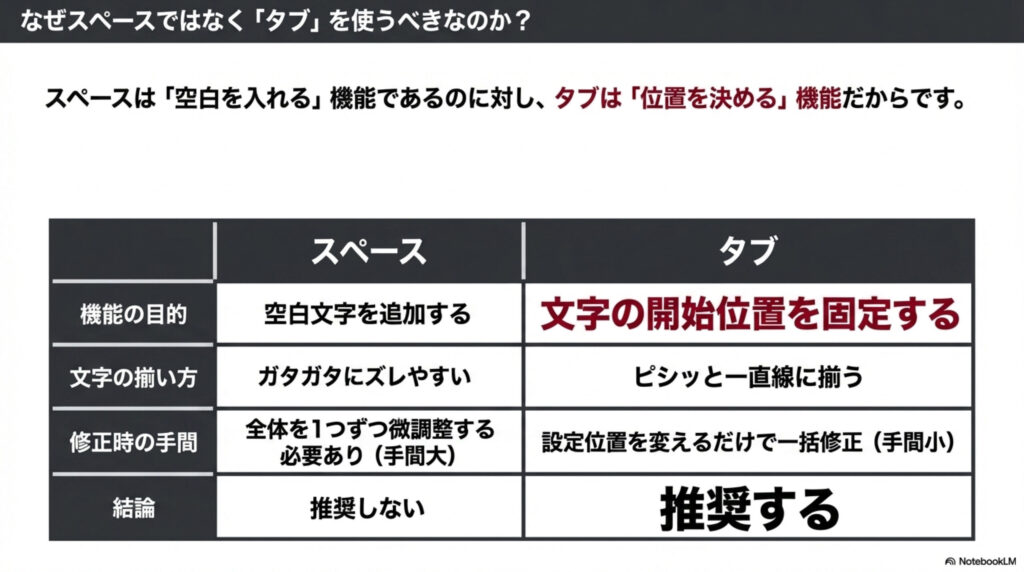
スペースは、ただ空白文字を追加しているだけです。
一方でタブは、「ここから入力を始める」という位置そのものを決めるための機能です。
Wordでは、ルーラーや[タブ]ダイアログからタブ位置を設定できます。
つまり、
スペースは“なんとなく合わせる”方法、
タブは“きちんとそろえる”方法です。
Wordで文書を読みやすく、修正しやすく整えたいなら、
そろえる場面ではスペースではなくタブを使うと覚えておくと安心です。
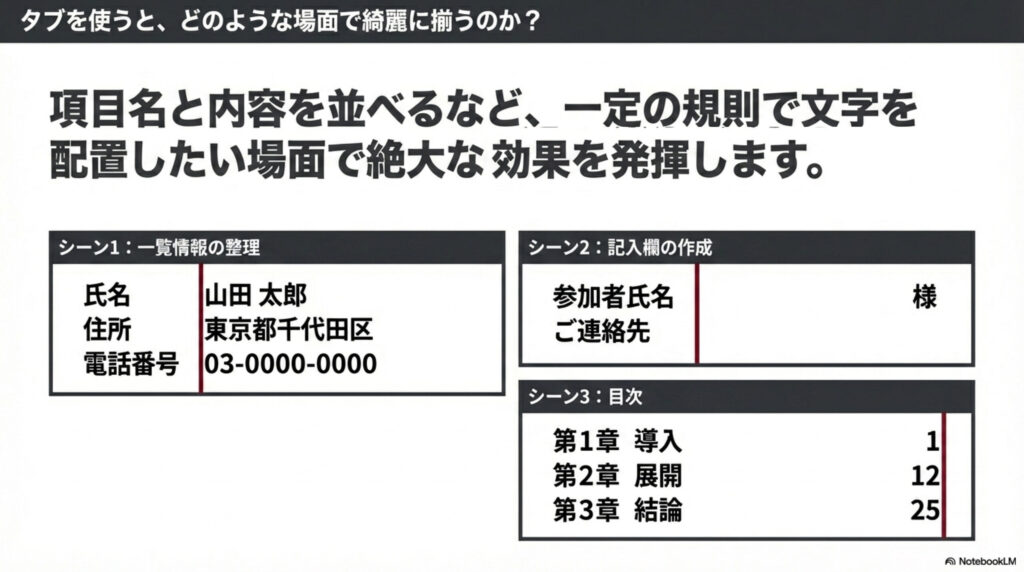
タブを使うときれいにそろう場面
タブは、次のような場面でとても便利です。
- 項目名と内容を並べるとき
- 氏名、住所、電話番号などを一覧風に見せたいとき
- 案内文や申込用紙のように、記入欄を整えたいとき
- 目次のように、見出しとページ番号を離して配置したいとき
特に初心者の方には、
「項目名のあとに内容を書く文」
で使うのがおすすめです。
たとえば、
お名前 尾形 一
ご住所 岩手県北上市……
電話番号 090-xxxx-xxxx
のような形は、タブを使うとかなりきれいに整います。
タブ位置を設定する方法
Wordでタブ位置を設定する方法は、主に2つあります。
1.ルーラーを使って設定する方法
ルーラーを使うと、視覚的に位置を見ながら設定できるので、初心者にはとてもわかりやすいです。
ルーラーが表示されていない場合は、[表示]→[ルーラー] で表示できます。
ルーラーでタブ位置を設定する流れは、次の通りです。
1. 水平ルーラーの左端にあるタブ セレクターをクリックする
2. 使いたいタブの種類(まずは左タブ)を選ぶ
3. ルーラー上の置きたい位置をクリックする
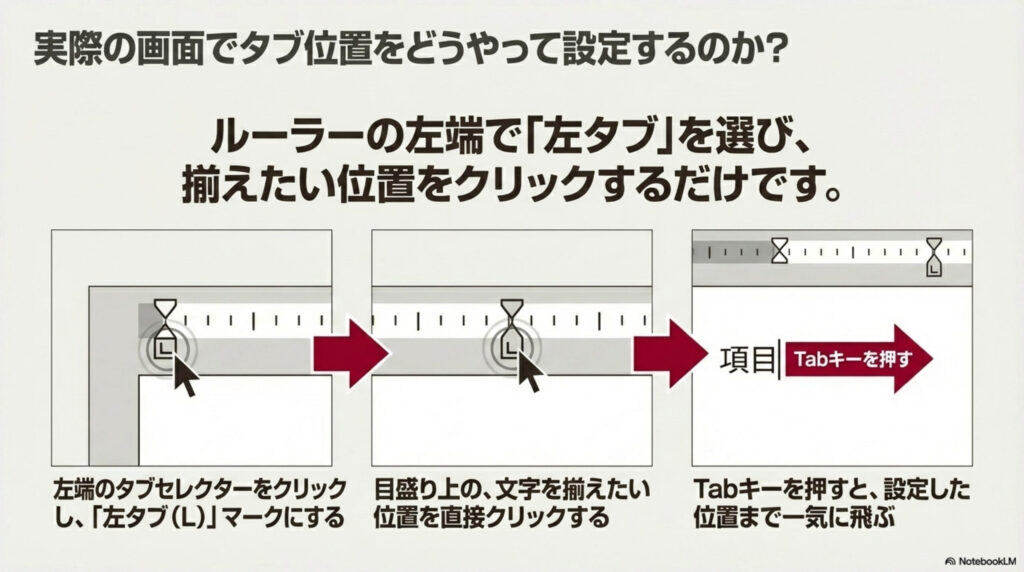
Microsoftのサポートでも、ルーラー左端のタブ セレクターから目的の種類を選び、ルーラー上をクリックしてタブ位置を置く方法が案内されています。
2.[タブ]ダイアログから設定する方法
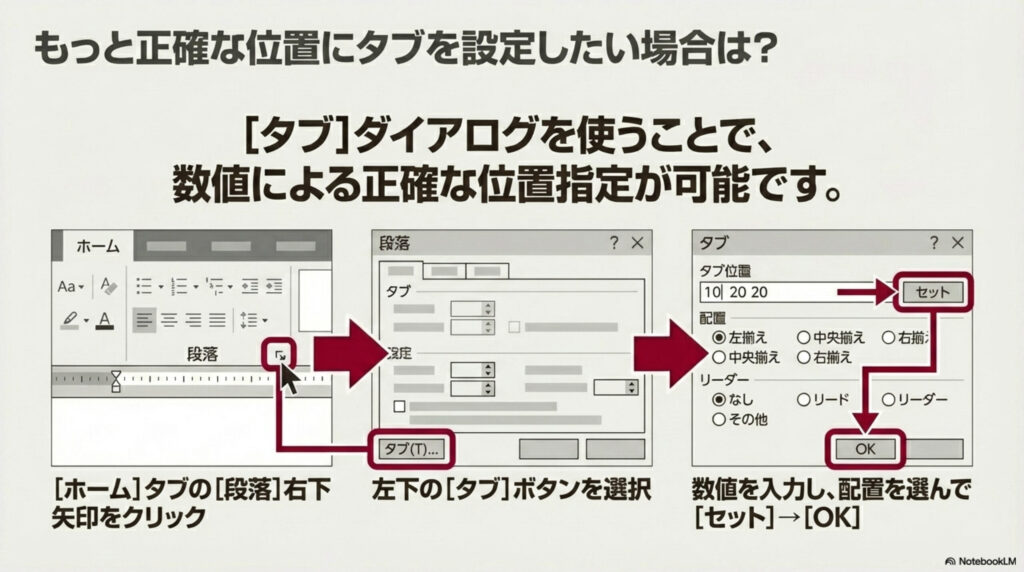
もう少し正確に位置を決めたいときは、数値で設定する方法が便利です。
- [ホーム] タブを開く
- [段落]ダイアログ起動ツール をクリックする
- [タブ] を選ぶ
- [タブ位置] に数値を入力する
- 配置 を選ぶ
- 必要なら リーダー を選ぶ
- [セット]→[OK]
Microsoftのサポートでも、この手順でタブ位置を追加できると案内されています。
不要になったタブ位置は、同じ画面から [クリア] または [すべてクリア] で削除できます。
リーダーを使うと、目次や案内文が見やすくなる
タブには、ただ位置をそろえるだけでなく、
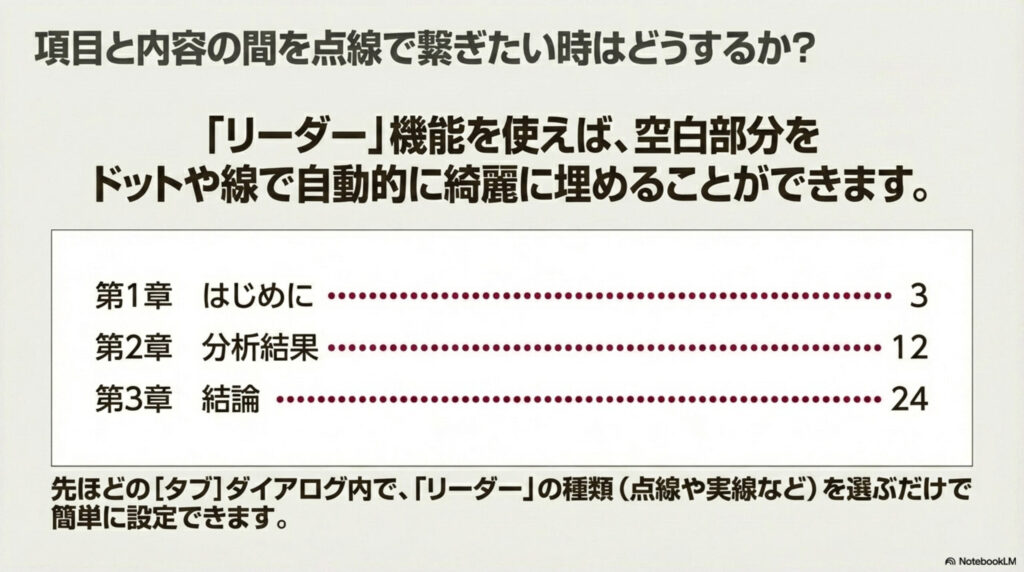
間にドット(……)や線を入れる「リーダー」という機能もあります。
たとえば、
はじめに…………3
サービス案内……5
お問い合わせ……8
のような形です。
Microsoftのサポートでも、タブの間にドットや実線・点線などのリーダー文字を表示できると説明されています。これは目次や案内文で特に便利です。
初心者のうちは毎回使わなくても大丈夫ですが、
「Wordってこんなこともできるんだ」と知っておくと、文書の幅が広がります。
よくある失敗とその原因
タブを使い始めたとき、初心者がつまずきやすいポイントはいくつかあります。
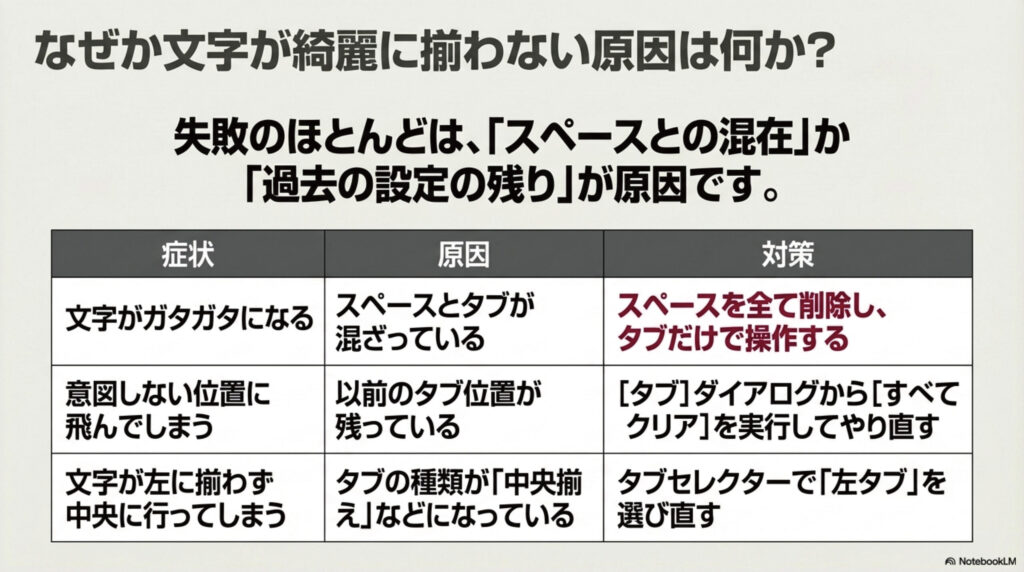
スペースとタブが混ざっている
いちばん多いのがこれです。
最初にスペースを入れて、そのあとタブも使ってしまうと、見た目が不安定になります。
ルーラーが表示されていない
タブを設定したつもりでも、ルーラーが見えていないと位置がわかりにくくなります。
まずは [表示]→[ルーラー] を確認すると安心です。
タブの種類が合っていない
左タブのつもりで中央揃えタブや右タブを選ぶと、文字の位置が思った通りにならないことがあります。
まずは左タブだけで練習するのがおすすめです。
以前のタブ位置が残っている
文書によっては、すでに別のタブ位置が設定されていることがあります。
うまくそろわないときは、[タブ]ダイアログから [クリア] や [すべてクリア] を試すと整理しやすくなります。
初心者はまずここだけ覚えれば大丈夫
最初から全部を覚える必要はありません。
まずは次の1つだけ意識すると、かなり変わります。
「文字をそろえたいときは、スペースを何個も入れるのではなく、タブを使う」
これだけで、Wordの文書はかなり整いやすくなります。
さらに余裕があれば、
- ルーラーを表示する
- 左タブを使う
- 必要なら[タブ]ダイアログで位置を数値設定する
この3つまでできれば、初心者としては十分に実用的です。
Wordでは、ルーラーでも[タブ]ダイアログでもタブ位置を設定できます。
まとめ
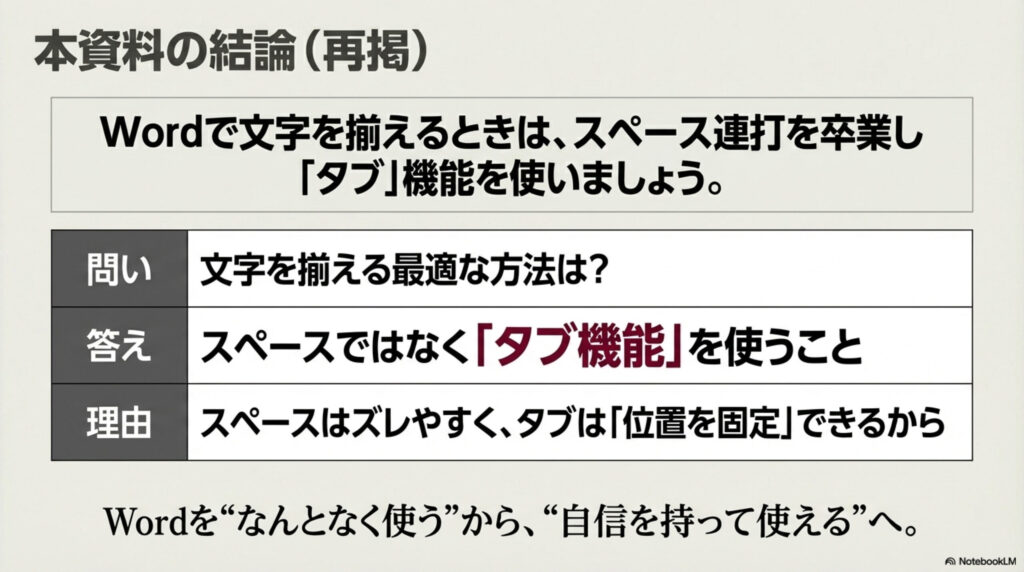
Word365で文字をきれいにそろえたいとき、
スペース連打は見た目を合わせるだけの方法になりがちです。
それに対してタブは、
文字をそろえる位置をきちんと決めるための機能です。
Wordでは、ルーラーや[タブ]ダイアログを使って、左揃え・中央揃え・右揃え・小数点揃えなどのタブ位置を設定できます。
初心者の方は、まず
「そろえるならスペースではなくタブ」
と覚えておくだけでも大きな一歩です。
文書が整うと、見た目がきれいになるだけでなく、
あとから直しやすくなり、仕事や日常でのWord操作がぐっと楽になります。
Wordの“なんとなく”を、ちゃんと使える力に変えませんか?
Wordは、使えているようで、実は自己流になりやすいです。
タブとスペースの違いも、その代表的なポイントのひとつです。
ファーストフォースでは、
初心者の方にもわかりやすく、実際に手を動かしながら学べるWordレッスンを行っています。
- 独学だとあいまいになりやすいところを整理したい
- 自分の仕事や生活に必要なWord操作を重点的に学びたい
- 「これで合ってるのかな?」をその場で確認したい
そんな方は、ぜひファーストフォースにご相談ください。
Wordを“なんとなく使う”から、“自信を持って使える”へ。
その一歩を、やさしく丁寧にお手伝いします。