行間と段落間隔の違い|読みやすい文書に整えるWord365の基本
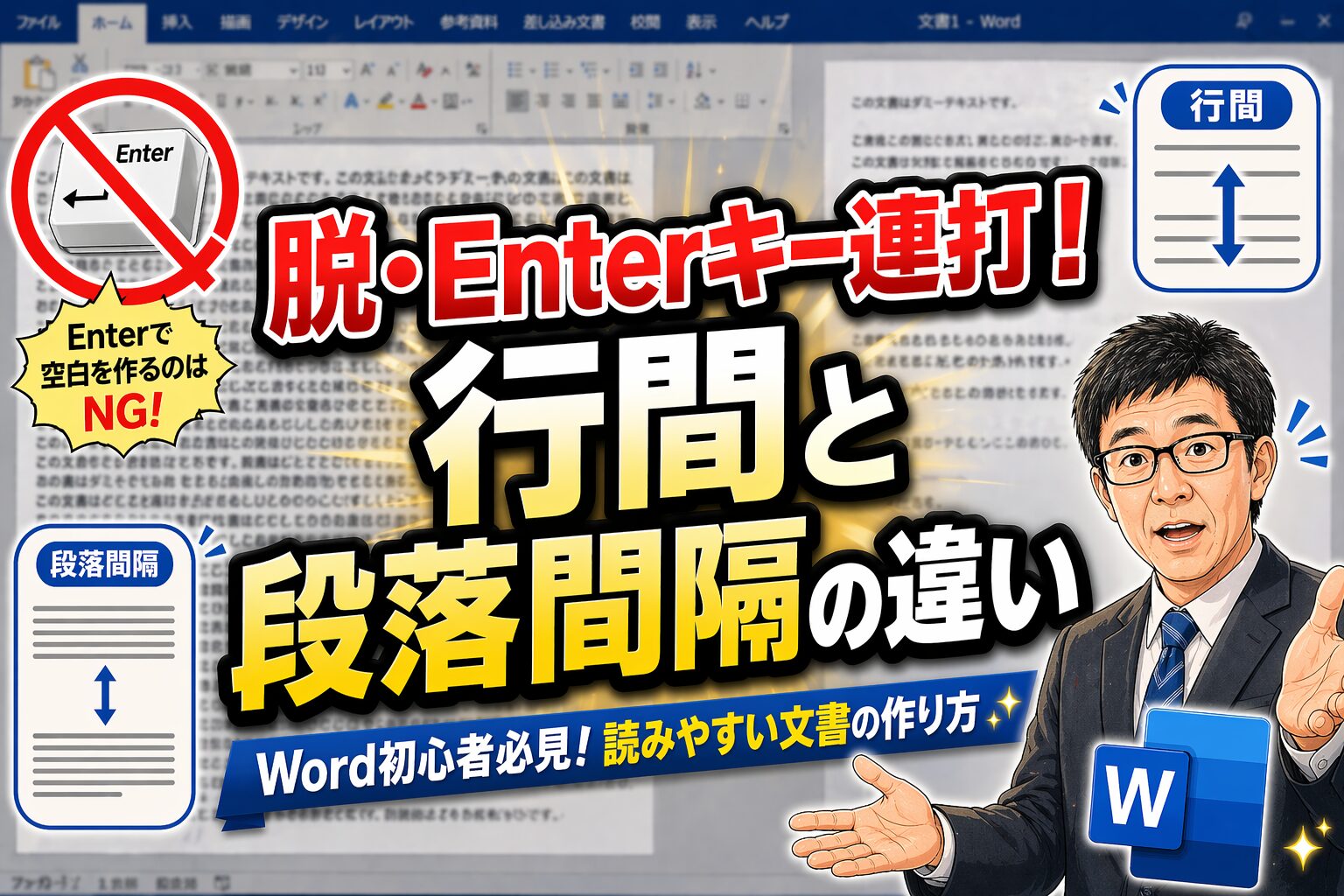
行間と段落間隔の違い|読みやすい文書に整えるWord365の基本
Word365で文書を作っていると、
- なんだか文字が詰まって見える
- 逆に、間が空きすぎて読みにくい
- 1行ずつ広げたいのに、思ったところが変わらない
- Enterキーで空白を作っていたら、あとで崩れてしまった
そんなことはありませんか?
初心者の方に特に多いのが、「行間」と「段落間隔」の違いがよくわからないまま使っている状態です。
Wordでは、段落の設定として行間と段落の前後の間隔をそれぞれ調整できます。Microsoftのサポートでも、[ホーム]タブの**[行と段落の間隔]や、[段落]ダイアログ**から設定できると案内されています。
この記事では、Word365で「わかっていそうで、意外とあやふや」になりやすい行間と段落間隔の違いを、初心者向けにわかりやすく解説します。
なんだか読みにくい文書になる原因
文章の内容は悪くないのに、なぜか読みにくく感じる文書があります。
その原因のひとつが、行と行の間、段落と段落の間の取り方です。
Wordでは、同じ文章でも、
- 行間が狭すぎると詰まって見える
- 段落間隔が不自然だとまとまりがわかりにくい
- 空白をEnterキーで作ると修正時に崩れやすい
ということが起こります。
Wordの行間は変更でき、さらに段落の前後の間隔も別に調整できます。
つまり、読みやすい文書にするには、
文字そのものだけでなく、間の取り方も大事なのです。
行間と段落間隔は別もの
ここがいちばん大切なポイントです。
行間
同じ段落の中の、1行ごとの間隔です。
たとえば、3行続いている文章があったとき、その1行目と2行目、2行目と3行目の間の広さが「行間」です。Wordでは、行間を 1.0、1.15、1.5、2.0 などから選んだり、**[行間オプション]**で細かく設定したりできます。
段落間隔
段落と段落の間の広さです。
1つのまとまりの文章が終わって、次のまとまりの文章が始まるまでの間の余白を調整するものです。Microsoftのサポートでは、段落の前後の距離は [レイアウト]タブの[間隔]の[前][後] で調整できると案内しています。
つまり、
行間=行と行の間
段落間隔=段落と段落の間
です。
ここを区別して使えるようになると、Word文書がかなり整いやすくなります。
行間を調整するとどう変わる?
行間を調整すると、文章の“詰まり具合”が変わります。
たとえば、
- 行間が狭い → 情報量は多く見えるが、やや読みづらい
- 行間が広い → ゆったり見えるが、広すぎると間延びする
という違いがあります。
Wordでは、変更したい段落を選択して、[ホーム]→[行と段落の間隔]から行間を選べます。
さらに細かく調整したいときは、[行間オプション]から設定できます。
Microsoftのサポートでは、Wordの既定の行間は1.15で、既定では段落の後ろに余白もあると案内されています。
初心者の方は、まず
- 普通の文章なら 1.0〜1.15
- 少し読みやすさを重視するなら 1.5
くらいを試してみると、違いがわかりやすいです。これは実用上の目安ですが、設定そのものはWordで簡単に変更できます。
ページの行数を指定しているときは、「文字をグリッドに合わせる」設定にも注意
もうひとつ、行間を調整するときに知っておきたいのが、
「1ページの行数を指定しているときに、文字をグリッドに合わせる」設定です。
Microsoftのサポートでは、段落ダイアログ内に 「1 ページの行数を指定時に文字を行グリッド線に合わせる」 という項目があり、これを選ぶと文書のグリッドとテキストをそろえやすくなると案内されています。
この設定がオンになっていると、文字が文書グリッドにそろうため、
行間を変えたつもりでも、思ったほど自由に変わらないように感じることがあります。
逆に、この設定を外すと、行間の調整がより柔軟にしやすくなる場面があります。これは、グリッドに合わせる制約を外すことで、行送りの見え方を調整しやすくなる、という考え方です。
特に、
- 読みやすさを優先して行間を少し広げたい
- 文書全体の見た目に合わせて細かく調整したい
- 「設定しているのに、思ったほど変わらない」と感じる
というときは、この項目を確認してみると改善することがあります。
設定を確認するには、
[ホーム]タブ → [段落]ダイアログ起動ツール → 段落ダイアログを開き、
「1 ページの行数を指定時に文字を行グリッド線に合わせる」 のチェックを確認します。Microsoft は、段落や行間の詳細設定をこの段落ダイアログから行えると案内しています。
ただし、文書によっては、あえて行グリッドにそろえたほうが体裁を整えやすい場合もあります。そのため、
きれいに行数をそろえることを優先する文書ではオン、
読みやすさや微調整を優先する文書ではオフ、
というように使い分けるとわかりやすいです。
これは、Microsoft がこの機能を「文書のグリッドとテキストをそろえる」ための設定として案内していることに基づく実務的な使い分けです。
段落の間隔を調整するとどう変わる?
段落間隔を調整すると、文章の“まとまり”が見えやすくなります。
同じテーマの文章が続くところでは、段落の間が狭めでも構いません。
一方で、話題が変わるところや、説明の区切りをはっきりさせたいところでは、少し段落の間を空けると読みやすくなります。
Wordでは、変更したい段落を選んで、**[レイアウト]タブの[間隔]の[前][後]**で、段落の前後の余白を調整できます。数値を直接入力することもできます。
また、[段落]ダイアログからも、段落前・段落後の間隔を設定できます。
初心者の方にとって大事なのは、
「1行ずつ空けたいのか」「段落ごとに間を空けたいのか」を分けて考えることです。
Enterキーで空白を作るのがおすすめできない理由
初心者の方がよくやりがちなのが、
改行を何回も入れて見た目を整える方法です。
たしかに、その場では少し整って見えるかもしれません。
でもこの方法だと、
- 文章を追加したときにズレやすい
- フォントサイズを変えたときに崩れやすい
- 印刷時に見た目が変わることがある
- 文書全体の統一感が出にくい
という問題が起こりやすくなります。
Wordには、行間や段落前後の間隔を設定する機能が最初から用意されています。
ですので、見た目の調整はEnterキー連打ではなく、段落設定で行うほうが、修正にも強く、きれいに整えやすいです。
見やすい文書にするための基本設定
初心者の方が最初に意識するとよいのは、次の考え方です。
文章の中を読みやすくしたい
→ 行間を調整する
話のまとまりを見やすくしたい
→ 段落間隔を調整する
たとえば、案内文やお知らせ文のような一般的な文書なら、
- 行間は 1.0〜1.15 くらい
- 段落の後に少し間隔をつける
という形にすると、かなり自然に見えます。
Wordでは、こうした設定を[ホーム]→[行と段落の間隔]や[段落]ダイアログ、[レイアウト]タブの間隔設定から行えます。
提出物や配布物など、少しきちんとした印象を出したいときほど、
この「間の整え方」が効いてきます。
よくあるつまずきポイント
行間を変えたつもりなのに、段落の間だけ広がった
これは、段落間隔の設定が変わっている可能性があります。
行間と段落前後の間隔は別設定なので、どちらを変えたのか確認することが大切です。
1行だけ広げたいのに、文書全体が変わってしまった
Wordでは、選択した段落に対して設定が反映されます。
変更したい場所だけを先に選んでから操作すると失敗しにくくなります。
空白を作るためにEnterを何回も押していた
これもよくあるケースです。
Wordでは、段落前後の間隔を使えば、同じ見た目をもっと安定して作れます。
どこから設定するのかわからない
Wordでは主に次の3か所が入口です。
- [ホーム]→[行と段落の間隔]
- [ホーム]→[段落]ダイアログ起動ツール
- [レイアウト]→[間隔]の[前][後]
この3つを知っているだけでも、かなり安心です。
初心者はまずここだけ覚えれば大丈夫
最初から細かい数値設定まで覚えなくても大丈夫です。
まずは次の2つだけ意識すると十分実用的です。
1. 行と行の間は「行間」
2. 段落と段落の間は「段落間隔」
そして、空白を作りたいときは、
Enterキーを何回も押すのではなく、Wordの設定で整える
と覚えておくと、文書が崩れにくくなります。
Wordでは、行間は[ホーム]タブの[行と段落の間隔]から、
段落間隔は[レイアウト]タブの[間隔]や[段落]ダイアログから調整できます。
まとめ
Word365で文書を見やすく整えるには、
行間と段落間隔の違いを知っておくことが大切です。
- 行間は、同じ段落の中の1行ごとの間隔
- 段落間隔は、段落と段落の間の余白
Wordでは、これらを別々に調整できます。
行間は [ホーム]→[行と段落の間隔] や [行間オプション] から、
段落間隔は [レイアウト]→[間隔]の[前][後] や [段落]ダイアログ から設定できます。
この違いがわかるようになると、
Word文書は「なんとなく作るもの」から、
読みやすく、整った形に仕上げられるものへ変わっていきます。
Wordの“なんとなく”を、ちゃんと使える力に変えませんか?
Wordは、自己流でもある程度使えてしまうぶん、
細かな機能があいまいなままになりやすいソフトです。
今回の「行間」と「段落間隔」も、
知っているようで意外と混同しやすいポイントのひとつです。
ファーストフォースでは、
初心者の方にもわかりやすく、実際に手を動かしながら学べるWordレッスンを行っています。
- 独学だとあいまいになりやすいところを整理したい
- 自分の仕事や生活で使う文書を、もっと見やすく整えたい
- 「これで合っているのかな?」をその場で確認したい
そんな方は、ぜひファーストフォースにご相談ください。
Wordを“なんとなく使う”から、“自信を持って使える”へ。
その一歩を、やさしく丁寧にお手伝いします。