新しいパソコンのOffice、サブスクと買い切りはどちらがいい?初心者向けにわかりやすく解説
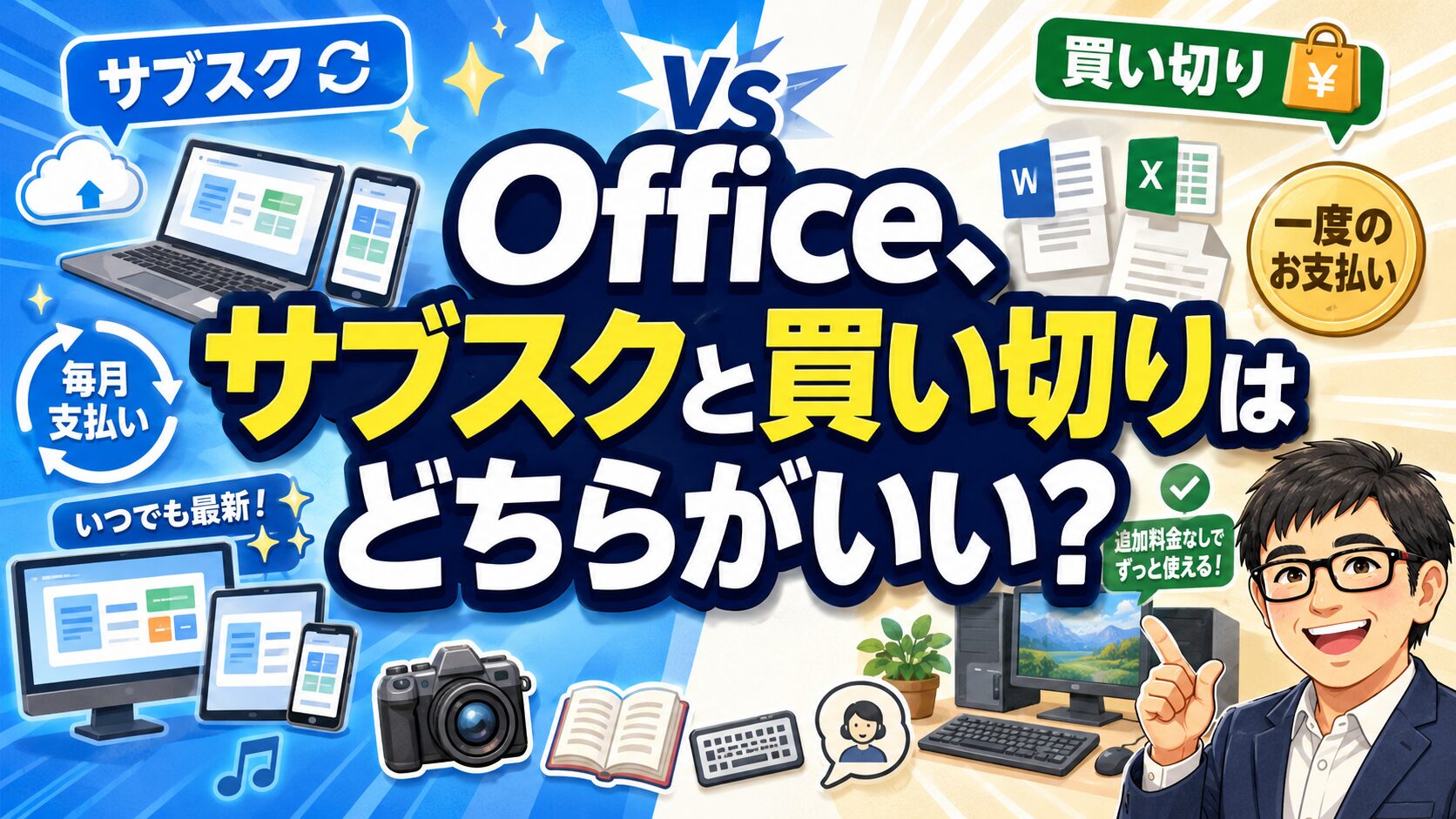
新しいパソコンのOffice、サブスクと買い切りはどちらがいい?初心者向けにわかりやすく解説
新しいパソコンを購入すると、WordやExcelなどの Microsoft Office が最初から入っていることがあります。
最近のOffice搭載パソコンでは、機種によって
- Microsoft 365 Personalを一定期間使えるもの
- その後、サブスクリプションとして継続するもの
- 買い切り版のOffice 2024へ切り替えられるもの
など、いくつかの選択肢があります。
ただ、初めて設定する方や年配の方にとっては、
「これは無料なの?」
「あとからお金がかかるの?」
「サブスクと買い切り、どちらを選べばいいの?」
と迷いやすいところです。
この記事では、新しいパソコンを買ったときのOfficeの仕組みと、どの選び方が自分に合っているのかを、初心者の方向けにわかりやすく解説します。
目次
- 新しいパソコンに入っているOfficeには種類があります
- Microsoft 365 Personalを最大24か月使えるパソコンがあります
- 最初の3か月は「試して決める」期間
- サブスクを続ける場合の注意点
- 買い切り版Office 2024へ切り替える場合
- サブスクと買い切りの違い
- どちらを選ぶのがおすすめ?
- ファーストフォースでサポートできること
- まとめ
新しいパソコンに入っているOfficeには種類があります
パソコンを買ったときに「Office搭載」と書かれていても、内容はすべて同じではありません。
大きく分けると、次のような種類があります。
- Microsoft 365 Personalが使えるタイプ
- Office Home & Business 2024などの買い切り版が使えるタイプ
- Microsoft 365 Personalを試した後、Office 2024へ切り替えられるタイプ
特に最近は、Microsoft 365 Personalを一定期間使えるパソコンもあります。
そのため、購入後すぐに「次へ」「同意する」と進めてしまう前に、どのOfficeが入っているのかを確認することが大切です。
Microsoft 365 Personalを最大24か月使えるパソコンがあります
一部のOffice搭載パソコンでは、Microsoft 365 Personalを最大24か月、追加費用なしで使える場合があります。
Microsoft 365 Personalは、Word、Excel、PowerPoint、Outlookなどを使えるサブスクリプション型のサービスです。
特徴としては、
- Word、Excel、PowerPoint、Outlookなどが使える
- 常に新しい機能や更新を利用できる
- OneDriveのクラウドストレージを使える
- 複数の端末で使いやすい
- サポートを受けやすい
という点があります。
「パソコンだけでなく、スマートフォンやタブレットでもOfficeを使いたい」
「OneDriveに写真や書類を保存したい」
「新しい機能も使ってみたい」
という方には便利な仕組みです。
最初の3か月は「試して決める」期間
対象のパソコンでは、最初からすぐに24か月の利用を始めることもできますが、まず3か月ほどMicrosoft 365 Personalを試してから決めることもできます。
この3か月の間に、
- WordやExcelをどのくらい使うか
- OneDriveを使うか
- 複数の端末で使う必要があるか
- サブスクリプションとして継続してもよいか
を考えることができます。
ここで大切なのは、3か月経った後の選択です。
そのままMicrosoft 365 Personalを使い続けるのか、買い切り版のOffice Home & Business 2024へ切り替えるのかを決める必要があります。
サブスクを続ける場合の注意点
Microsoft 365 Personalを継続する場合、最大24か月の無料利用期間が終わった後は、年額料金が発生します。
つまり、対象PCの場合は、
- 最初にMicrosoft 365 Personalを使い始める
- 最大24か月は追加費用なしで使える
- その後は年額料金がかかる
という流れになります。
ここで注意したいのは、支払い情報を登録している場合、無料期間終了後に自動更新されることがある点です。
「気づかないうちに料金が引き落とされていた」
ということを防ぐためにも、Microsoftアカウントの管理画面で、契約状況や更新日を確認しておくことが大切です。
買い切り版Office 2024へ切り替える場合
Microsoft 365 Personalを試した結果、
「自分はWordとExcelが使えれば十分」
「毎年料金がかかるのは避けたい」
「クラウドやスマホ連携はあまり使わない」
という場合は、買い切り版の Office Home & Business 2024 へ切り替える選択肢があります。
対象のパソコンでは、3か月の試用期間が終わった後、一定期間内に手続きを行うことで、Office Home & Business 2024へ切り替えることができます。
ただし、切り替えには期限があります。
試用版の終了後、いつまでも切り替えできるわけではないため、案内が表示されたら早めに確認しましょう。
Office 2024のサポート期間について
買い切り版のOffice 2024は、一度購入・取得すれば継続課金なしで使えるOfficeです。
ただし、サポート期間には期限があります。
Office 2024のサポート終了日は、Microsoft公式情報では 2029年10月9日 とされています。
そのため、2026年時点で見ると、サポート終了まで残り約3年ほどです。
「買い切りだからずっと安心」というよりは、
サポート期限まで安全に使うOffice
と考えるとよいでしょう。
サブスクと買い切りの違い
ここで、Microsoft 365 PersonalとOffice Home & Business 2024の違いを簡単に整理します。
Microsoft 365 Personal
サブスクリプション型のOfficeです。
主な特徴は次の通りです。
- 年額または月額で利用する
- 常に新しい機能を利用しやすい
- OneDriveなどのクラウドサービスが使える
- 複数の端末で使いやすい
- 無料期間終了後は料金が発生する
Office Home & Business 2024
買い切り型のOfficeです。
主な特徴は次の通りです。
- 一度取得すれば、毎年の支払いは不要
- Word、Excel、PowerPoint、Outlookなどを使える
- Microsoft 365のクラウド機能や常に最新機能を受け取る仕組みは含まれない
- 将来の新しいOfficeへ無料アップグレードできるわけではない
- サポート終了日がある
こういう方にはMicrosoft 365 Personalがおすすめです
次のような方には、Microsoft 365 Personalが向いています。
- パソコン以外にスマートフォンやタブレットでもOfficeを使いたい
- OneDriveに写真や書類を保存したい
- 常に新しい機能を使いたい
- AI機能やクラウド連携に興味がある
- 家族や仕事で複数の端末を使う
- 毎年の支払いがあっても便利さを優先したい
特に、写真や書類をクラウドに保存したい方には、OneDriveの容量が使える点が大きなメリットになります。
こういう方には買い切り版Office 2024がおすすめです
次のような方には、Office Home & Business 2024が向いています。
- WordとExcelが使えれば十分
- パソコン1台で使うことが多い
- 毎年の支払いを避けたい
- クラウド保存はあまり使わない
- 新機能よりも、今ある機能を安定して使いたい
- 家計管理や自治会資料、簡単な文書作成が中心
年配の方や初心者の方で、
「毎年料金がかかるのは不安」
「家で少しWordやExcelを使うくらい」
という場合は、買い切り版の方が安心できる場合もあります。
初心者の方が特に注意したいこと
Officeの設定で特に気をつけたいのは、Microsoftアカウントです。
Officeの利用開始や切り替えには、Microsoftアカウントが必要になります。
このとき、
- どのメールアドレスで登録したか
- パスワードは何か
- 支払い情報を登録したか
- 自動更新になっているか
を必ず控えておきましょう。
後からOfficeを再インストールしたり、別のパソコンで確認したりするときに、Microsoftアカウントが分からないと困ることがあります。
ファーストフォースでサポートできること
ファーストフォースでは、新しいパソコンを購入した方のOffice設定やMicrosoftアカウント管理のサポートも行っています。
例えば、
- 新しいパソコンの初期設定
- Microsoftアカウントの確認
- Officeの種類の確認
- Microsoft 365 Personalを続けるかどうかの相談
- Office 2024への切り替え手順のサポート
- 自動更新や支払い設定の確認
- WordやExcelの基本操作レッスン
などに対応しています。
「どのボタンを押せばいいかわからない」
「このまま進めて料金がかからないか不安」
「Microsoftアカウントの扱いが心配」
という方は、お気軽にご相談ください。
まとめ|Officeは最初の設定が大切です
新しいパソコンに入っているOfficeは、最初の設定で迷いやすい部分です。
特に、
- 3か月のお試し期間
- 最大24か月の無料利用
- その後のサブスクリプション料金
- 買い切り版Office 2024への切り替え
- Microsoftアカウントとの紐づけ
は、きちんと確認しておく必要があります。
おすすめの考え方は次の通りです。
- 複数端末・クラウド・最新機能を使いたい方はMicrosoft 365 Personal
- パソコン1台でWordやExcelを使えればよい方はOffice Home & Business 2024
- よく分からない場合は、3か月の試用期間中に相談する
最初にしっかり確認しておくことで、後から慌てずに安心してOfficeを使うことができます。
ファーストフォースでは、初心者の方にもわかりやすく、Officeの設定や選び方をサポートしています。
新しいパソコンを買って不安な方は、どうぞお気軽にお問い合わせください。